Монитор не включается или мигает индикатор: питание, конденсаторы или плата
Индикатор не горит, мигает или монитор включается с десятого раза: что проверить за пять минут до сервиса, как понять, виноват монитор, кабель или компьютер, и что из этого ремонтируется.
· 3 мин чтения
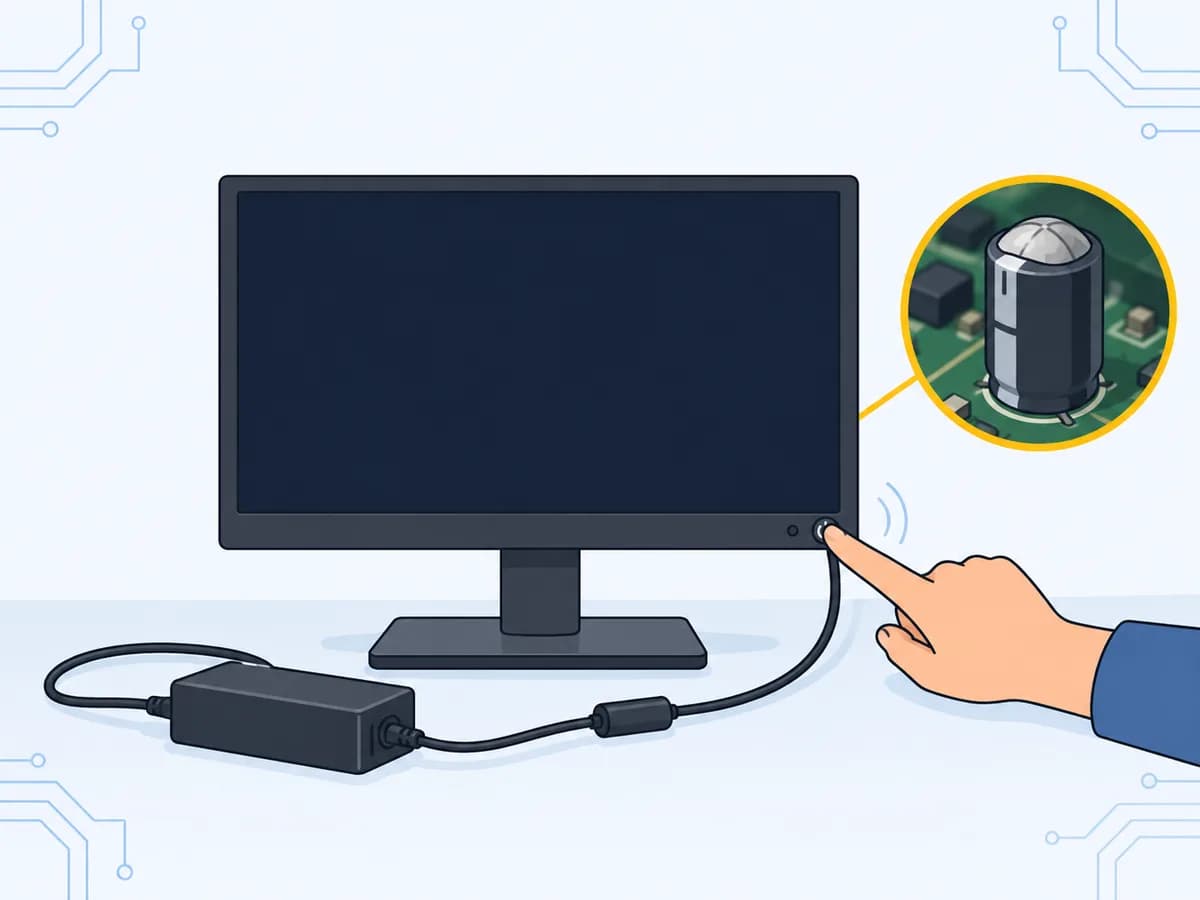
Монитор не включается — одна из тех поломок, где до сервиса стоит дойти только после пяти минут проверок. Заметная часть таких случаев заканчивается на кабеле, блоке питания или выбранном входе, и ремонт не нужен вовсе. А если нужен, то чаще всего это плата питания — одна из самых благодарных работ по мониторам.
Сначала — снаружи
- Розетка и кабель питания. Включите в ту же розетку другой прибор и, если есть, попробуйте другой кабель: у мониторов он стандартный, такой же, как у компьютера.
- Внешний блок питания. У многих тонких мониторов блок питания отдельный, «коробочкой» на проводе. Если на нём есть индикатор и он не горит — виноват он, а не монитор. Подобрать такой блок по напряжению и разъёму обычно несложно.
- Видеокабель и вход. Если монитор пишет «нет сигнала», проверьте, что в меню выбран тот вход, в который вставлен кабель — HDMI, DisplayPort или VGA, — и попробуйте другой кабель и другой разъём на компьютере.
Что говорит индикатор
Не горит совсем. Питание не доходит до платы. Если блок питания внешний и исправен, а розетка работает, — дело в плате питания внутри монитора или в его разъёме.
Мигает или горит оранжевым. Обычно монитор жив и ждёт сигнала: он в режиме ожидания. Здесь сначала проверяется компьютер — подключите монитор к ноутбуку или другой системе. Если и там он только мигает, неисправна основная плата монитора.
Включается с десятого раза или щёлкает. Классический признак вздувшихся конденсаторов в плате питания. Они теряют ёмкость со временем, особенно в тёплом корпусе, и плата сначала запускается не с первой попытки, а потом не запускается вовсе. Это одна из самых типовых работ по мониторам, и меняются конденсаторы на новые с запасом по параметрам.
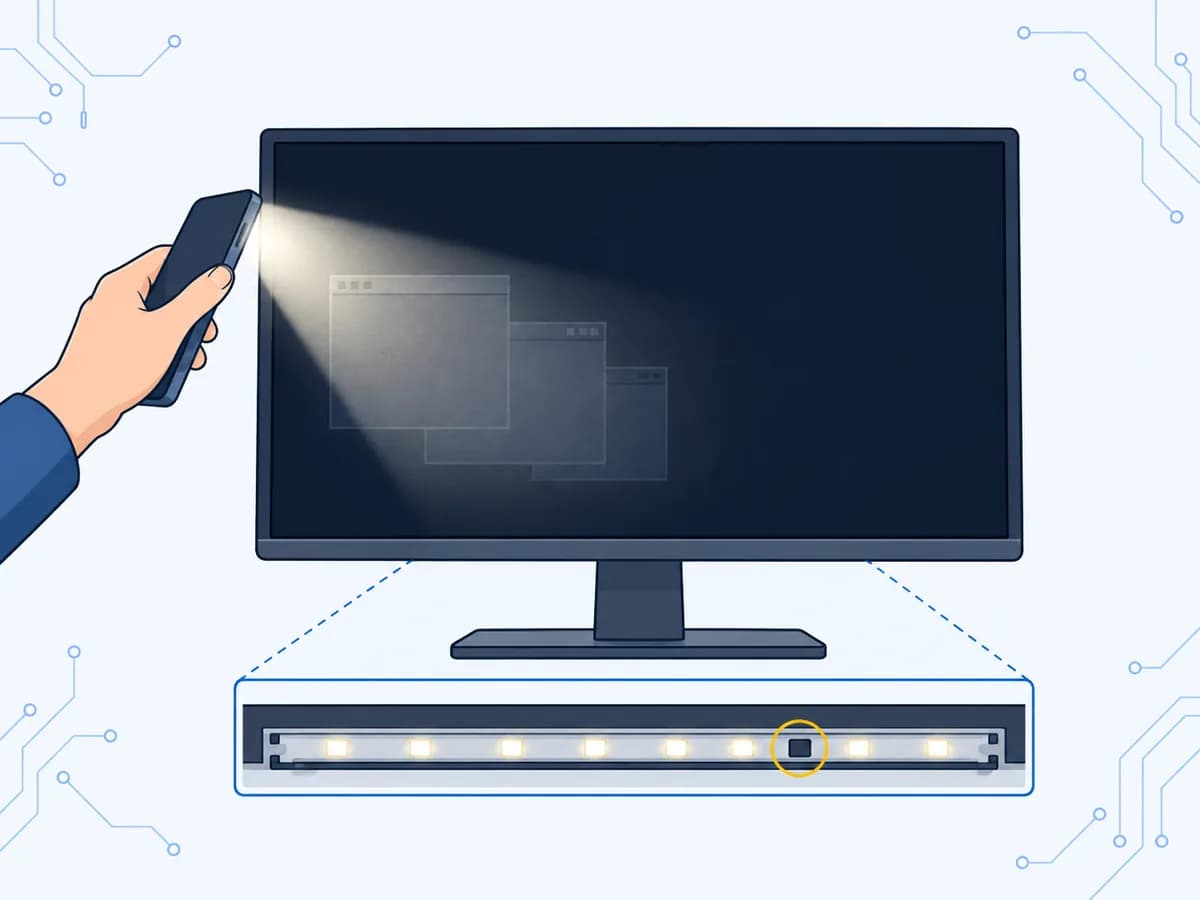
Индикатор горит, звук из компьютера идёт, а экран тёмный. Это уже не включение, а подсветка — посветите на экран фонариком, как описано в статье про подсветку монитора.
Когда отключить сразу
Запах гари, треск или хлопок внутри, дым из вентиляционных прорезей — выньте вилку из розетки и больше не включайте. Повторная попытка «проверить ещё раз» превращает замену пары деталей на плате питания в замену всей платы.
Разболтанный разъём
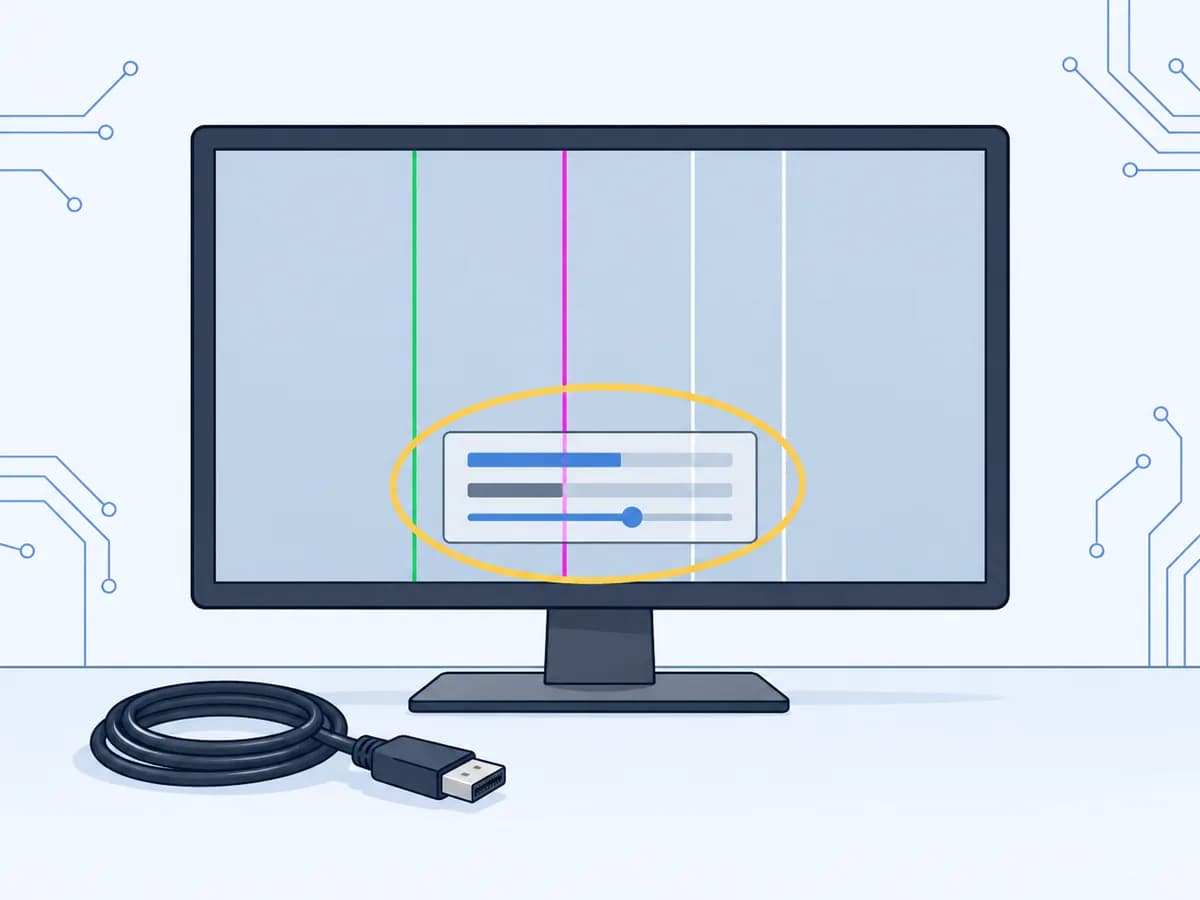
Если изображение пропадает, когда задеваешь кабель, а сам кабель исправен, — разбит разъём на плате монитора. Особенно часто так бывает с HDMI у мониторов, которые много раз переключали между компьютером и ноутбуком. Разъёмы HDMI, DisplayPort и VGA меняются, и после этого монитор работает как раньше.
Что делаем мы
На бесплатной диагностике проверяем плату питания, основную плату и разъёмы и говорим, во что обойдётся ремонт, до начала работ. Плата питания, конденсаторы и разъёмы — от одного до трёх дней. Если окажется, что повреждена матрица и чинить нецелесообразно, скажем и это. Подробнее — на странице ремонта мониторов в Минске.
Привезите монитор с кабелем питания, видеокабелем и, если он есть, внешним блоком питания: ТЦ «Замок», пр. Победителей, 65, ежедневно с 10:00 до 22:00.
Остались вопросы по вашему устройству?
Опишите ситуацию — посмотрим бесплатно и скажем, нужен ли ремонт вообще.