Экран ноутбука тускнеет и мигает: подсветка, шлейф или матрица
Почему картинка гаснет и мерцает при наклоне крышки, как за полминуты отличить севшую подсветку от мёртвой матрицы и что стоит проверить в настройках, прежде чем везти ноутбук в сервис.
· 3 мин чтения · обновлено
Тусклый и мерцающий экран пугает сильнее, чем заслуживает: чаще дело в подсветке или шлейфе, чем в самой матрице. Это очень разные суммы, и понять, что именно у вас, можно ещё дома.
Сначала исключите настройки
До того как думать о железе, потратьте пару минут на бесплатное. Отключите автоматическую яркость: датчик освещённости стоит рядом с камерой и реагирует даже на тень от руки — экран «сам» темнеет и светлеет. Загляните в схему электропитания: многие ноутбуки заметно гасят подсветку при работе от батареи. Обновите или откатите драйвер видеокарты — мерцание сразу после обновления системы встречается часто.
Быстрая проверка: зайдите в BIOS (обычно F2 или Del при включении). Там нет ни драйверов, ни настроек яркости, и если экран ведёт себя так же — причина точно в железе.
Проверка фонариком
Посветите фонариком под углом на потемневший экран и присмотритесь. Угадываются значки, окна, курсор — матрица жива, села подсветка. Не видно ничего даже вблизи — дело в матрице или в плате.
Полминуты здесь стоят того: между этими двумя случаями разница и в работе, и в цене.
Мигает при наклоне крышки
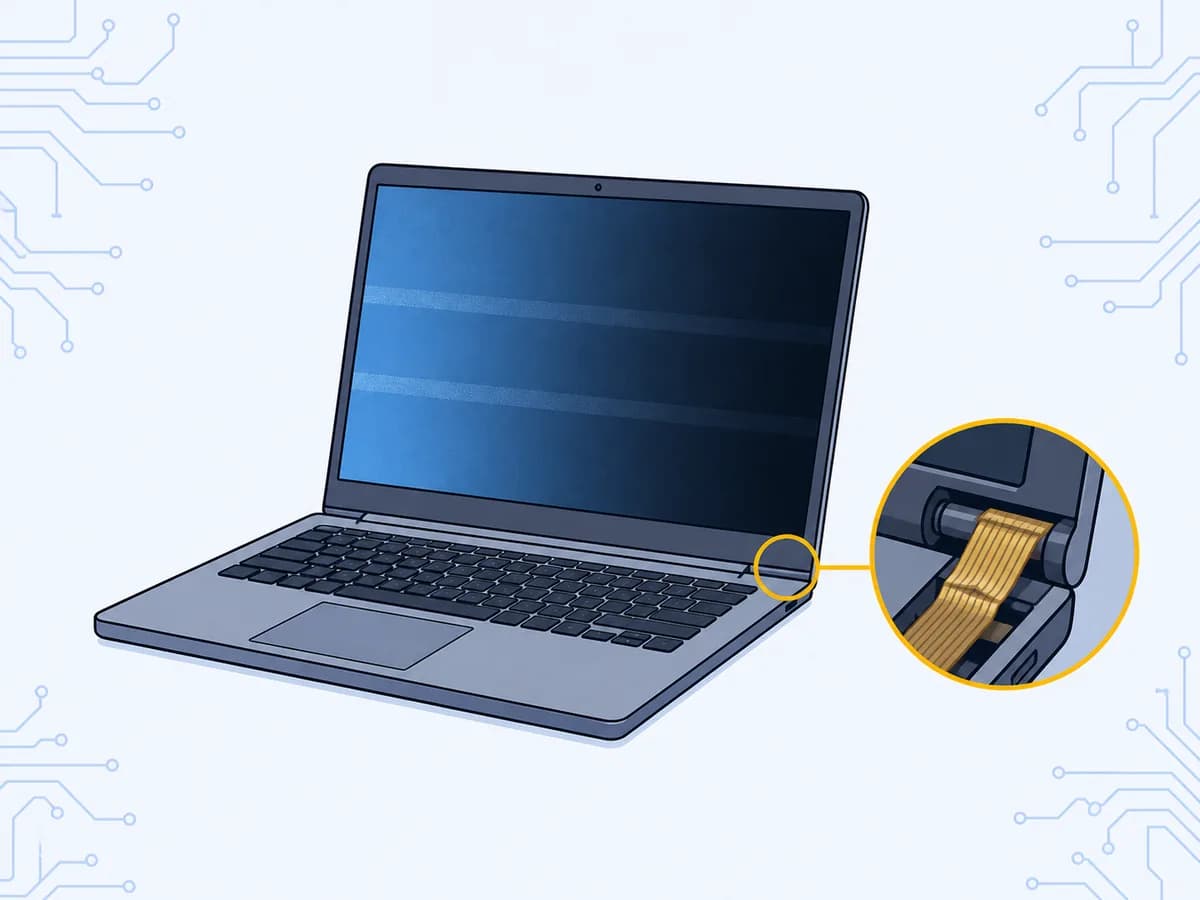
Самый говорящий симптом из всех. Шлейф дисплея идёт через петлю и за годы открываний перетирается ровно на сгибе. Узнать легко: картинка гаснет, идёт полосами или мерцает в определённом положении крышки, а чуть подвинешь — оживает.
Такой шлейф меняется, и это одна из самых благодарных поломок: ноутбук уезжает как новый. Хуже, когда мерцание от угла не зависит и держится постоянно, — тогда смотрят плату подсветки, а это уже пайка.
Чего делать не стоит
Ловить рабочее положение крышки, открывая и закрывая её раз за разом: перетёртый шлейф от этого дорывается окончательно, иногда вместе с разъёмом на плате. Разбирать крышку без инструмента — рамка матрицы держится на защёлках, и они ломаются от первой же отвёртки. И не заказывайте матрицу по фотографии экрана: у одной модели ноутбука их бывает несколько, с разными разъёмами и разной яркостью — у Dell XPS 15 и Acer Aspire 5 вариантов панели по нескольку на одно и то же название.
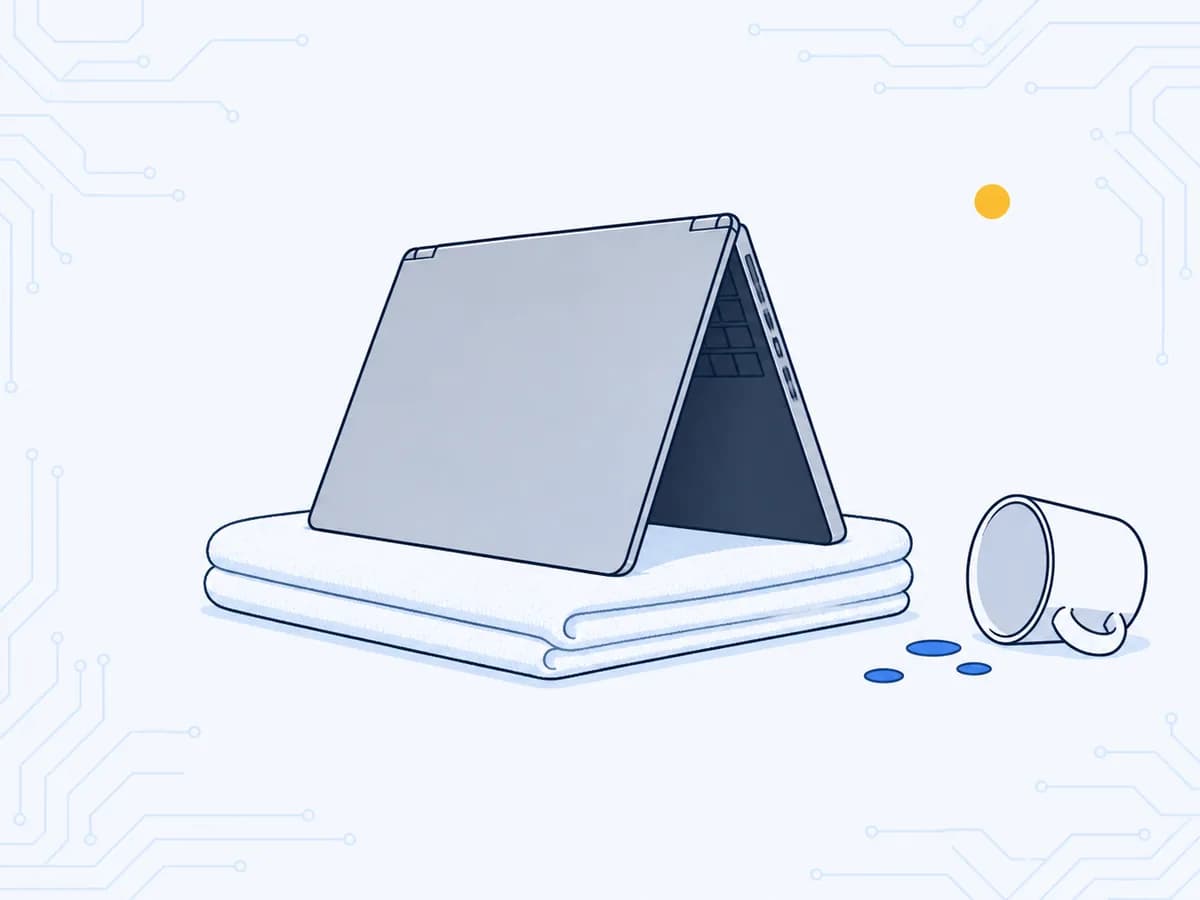
Отдельный случай — если замигало после пролитой чашки. Тогда не включайте ноутбук вообще, почему.
Что делаем мы
Идём по той же логике, только с приборами и по порядку: питание подсветки, шлейф, сама матрица. Так видно, на каком звене обрывается цепочка, а не гадается по симптомам. Диагностика бесплатная и ни к чему не обязывает.
Замена матрицы или шлейфа в ремонте ноутбуков делается в день обращения — у ноутбуков это самый быстрый случай из всех классов, ремонт платы занимает от двух до пяти дней. Сумму называем после осмотра — из чего она складывается.
А если экран не тусклый, а полностью чёрный и ноутбук при этом шумит вентилятором, начните с другого разбора: там проблема со стартом, а не с экраном.
Отличить подсветку от матрицы и шлейф от платы в Минске можно у нас: ТЦ «Замок», пр. Победителей, 65. Шлейф и матрица меняются в день обращения, ремонт платы подсветки — от двух до пяти дней.
Остались вопросы по вашему устройству?
Опишите ситуацию — посмотрим бесплатно и скажем, нужен ли ремонт вообще.