Ноутбук не включается: что проверить до сервиса
Пять проверок на десять минут, которые иногда решают проблему совсем: питание, сброс остаточного заряда, внешний монитор, память — и признаки, при которых лучше сразу к мастеру.
· 3 мин чтения · обновлено
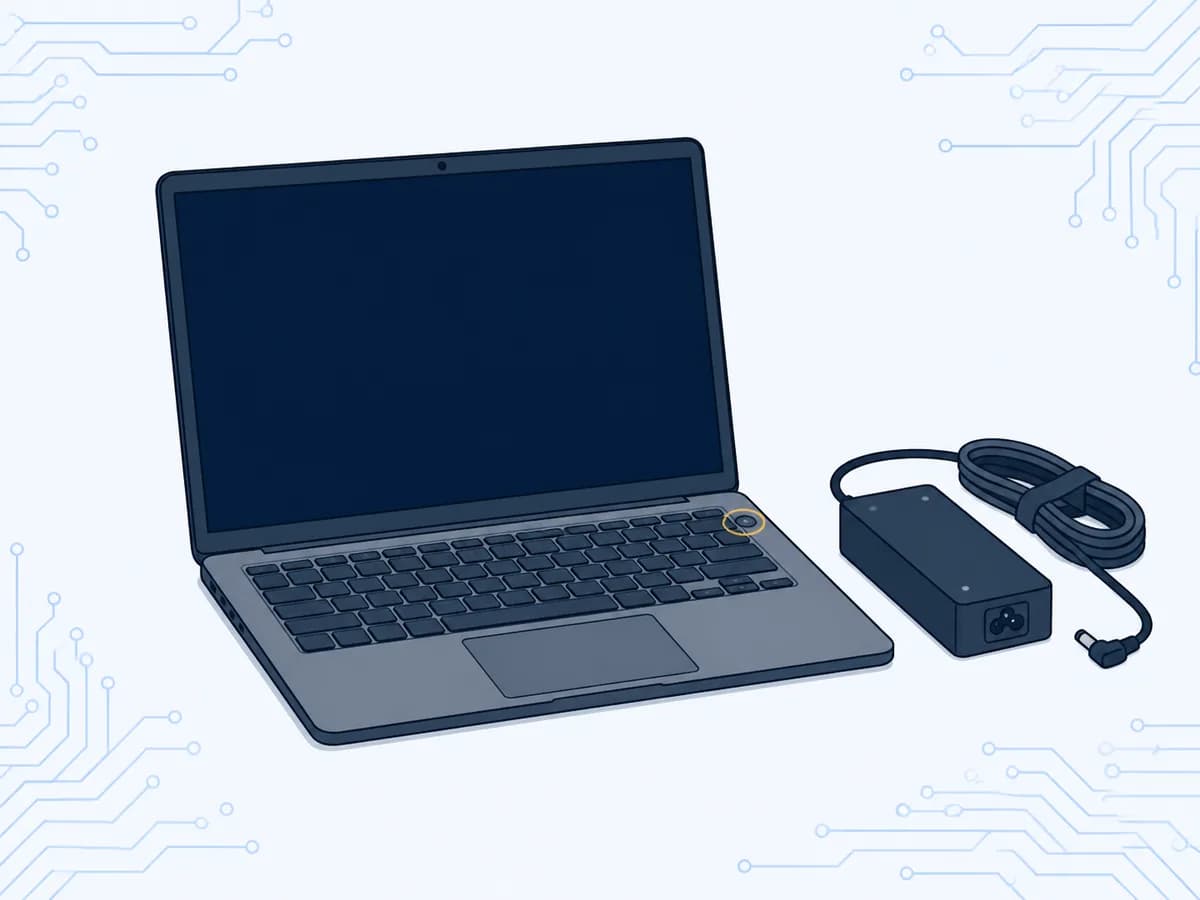
«Не включается» — это три разные ситуации с разной ценой. Ноутбук может вообще не реагировать на кнопку; может шуметь вентилятором и мигать индикаторами при чёрном экране; может включиться и погаснуть через секунду. Сначала определите свою — от этого зависит всё остальное.
Питание, а не ноутбук
Начните с блока. У большинства адаптеров есть светодиод: не горит — проверьте другую розетку и посмотрите на кабель у самого штекера, там он и перетирается. Дальше — индикатор заряда на корпусе ноутбука: если при подключении он не загорается совсем, речь о разъёме питания или самом адаптере, а не о том, что «сгорела плата».
Универсальный блок от другого ноутбука для проверки лучше не брать: не то напряжение или не та полярность добавляют к диагнозу ещё одну поломку.
Сброс остаточного заряда
Приём, который выручает чаще, чем кажется, особенно после скачка напряжения или неудачного выключения.
- Отключите адаптер.
- Снимите батарею, если она съёмная.
- Нажмите и держите кнопку питания 20–30 секунд.
- Верните батарею, подключите питание, включайте.
Это разряжает конденсаторы и сбрасывает контроллер питания. Если ноутбук ожил — ничего не сломано.
Шумит, но экран чёрный
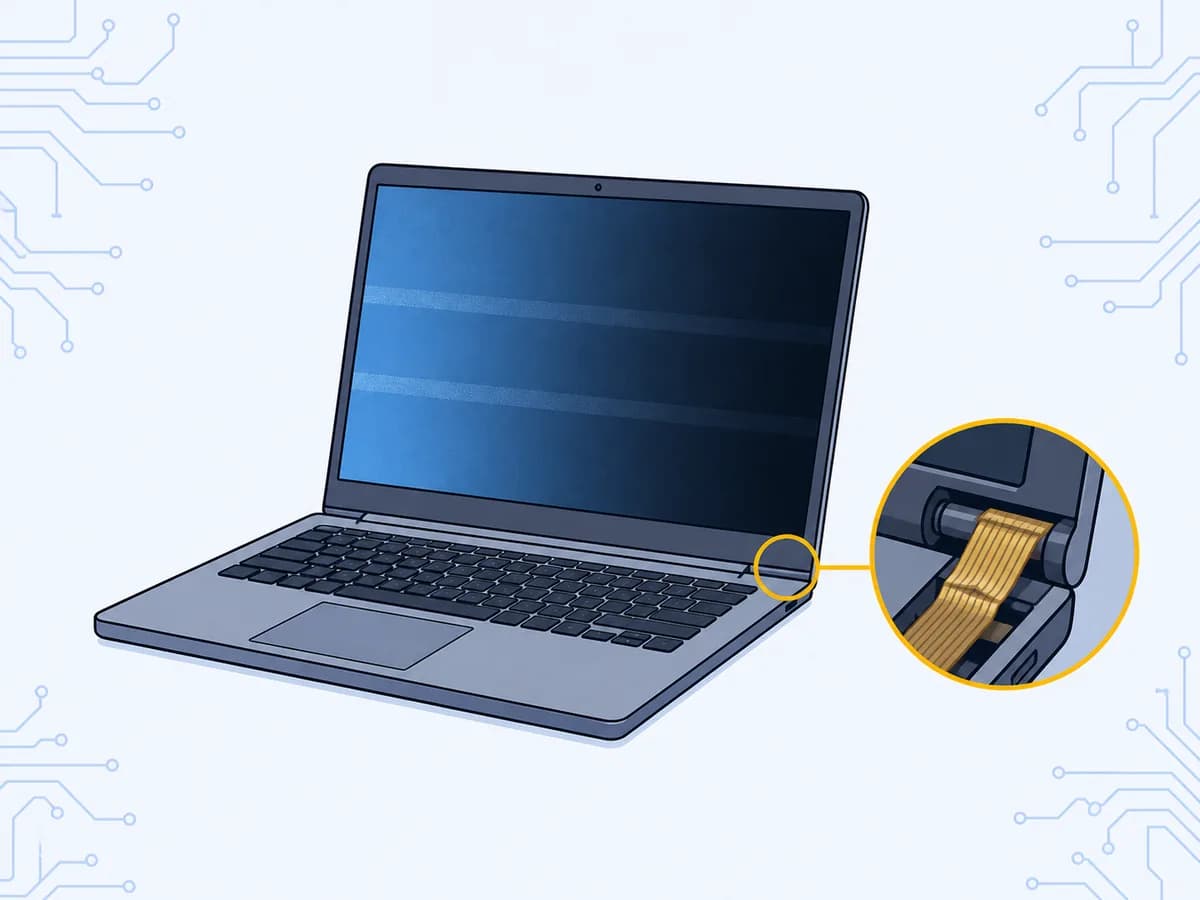
Подключите внешний монитор или телевизор по HDMI. Есть картинка — плата работает, и дело в матрице, подсветке или шлейфе. Это принципиально другой ремонт и другие деньги, чем «не включается».
Заодно посветите фонариком под углом на чёрный экран: если изображение угадывается, отказала подсветка, а сама матрица цела.
Планка памяти
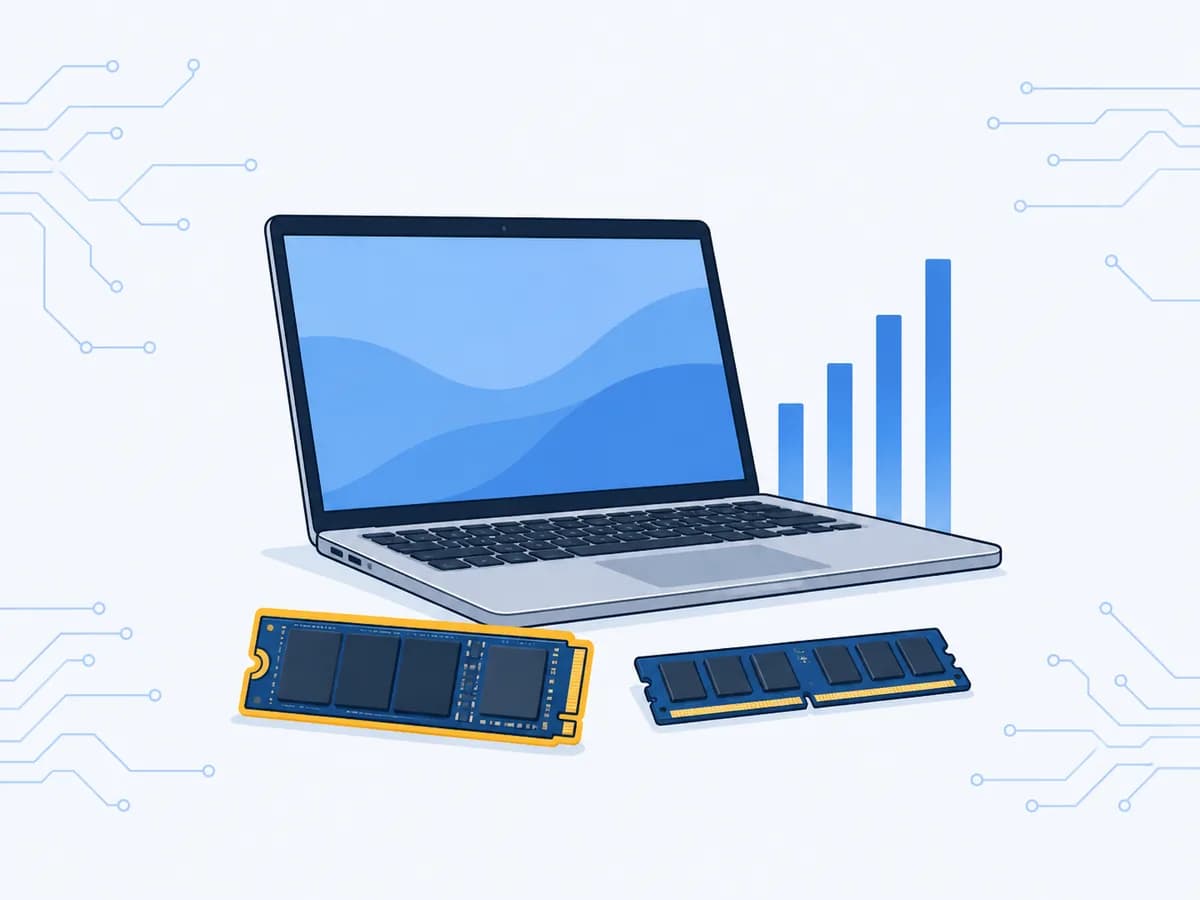
На ноутбуках со съёмной памятью её иногда достаточно вынуть и вставить обратно — контакты окисляются, и машина перестаёт стартовать, встречая вас чёрным экраном и писком. Если планок две, попробуйте по одной.
Оговорка: на MacBook — от Air M1 до Pro 14 M4 — и на многих тонких ноутбуках память распаяна на плате, вынимать там нечего. И не разбирайте корпус, если не уверены — под нижней панелью проходят шлейфы, которые рвутся от одного неверного движения.
Когда лучше остановиться
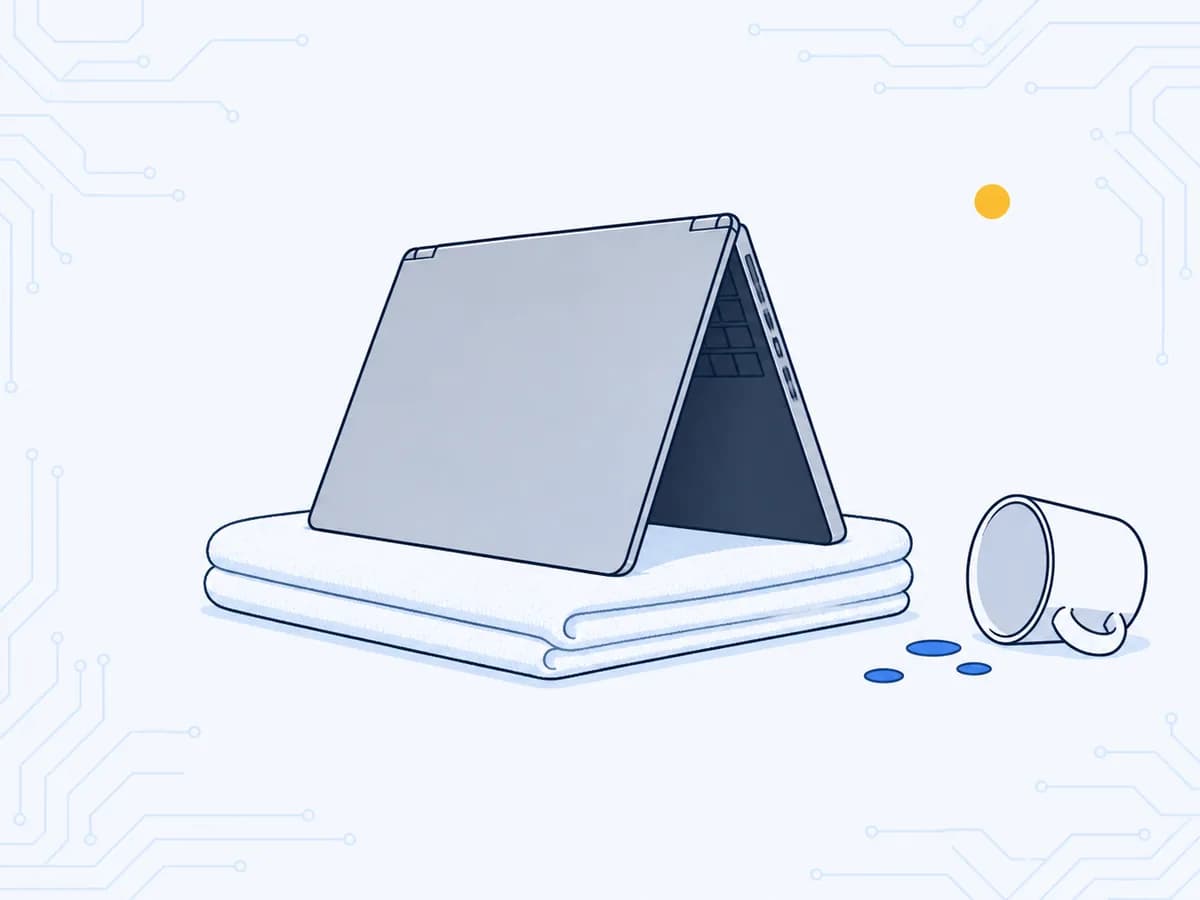
Есть признаки, при которых дальнейшие попытки только удорожают ремонт: запах горелого, ноутбук был залит, он падал, при подключении питания греется блок или область разъёма, аппарат щёлкает и уходит в перезагрузку по кругу. В этих случаях выключите и не включайте.
Что делаем мы
Диагностика идёт по той же логике, только с приборами: питание на входе, дежурные напряжения, сигналы старта, потом всё остальное. Она бесплатная и ни к чему не обязывает — по ремонту ноутбуков чистка и замена деталей делаются в день обращения, ремонт платы занимает от двух до пяти дней.
Отдельная частая история — когда ноутбук включается, но выключается сам под нагрузкой. Это не поломка старта, а перегрев, и лечится он иначе.
Понять, где обрывается цепочка старта, можно только приборами. В Минске это у нас: ТЦ «Замок», пр. Победителей, 65 — диагностика бесплатная, а ремонт платы, если до него дойдёт, занимает от двух до пяти дней.
Остались вопросы по вашему устройству?
Опишите ситуацию — посмотрим бесплатно и скажем, нужен ли ремонт вообще.